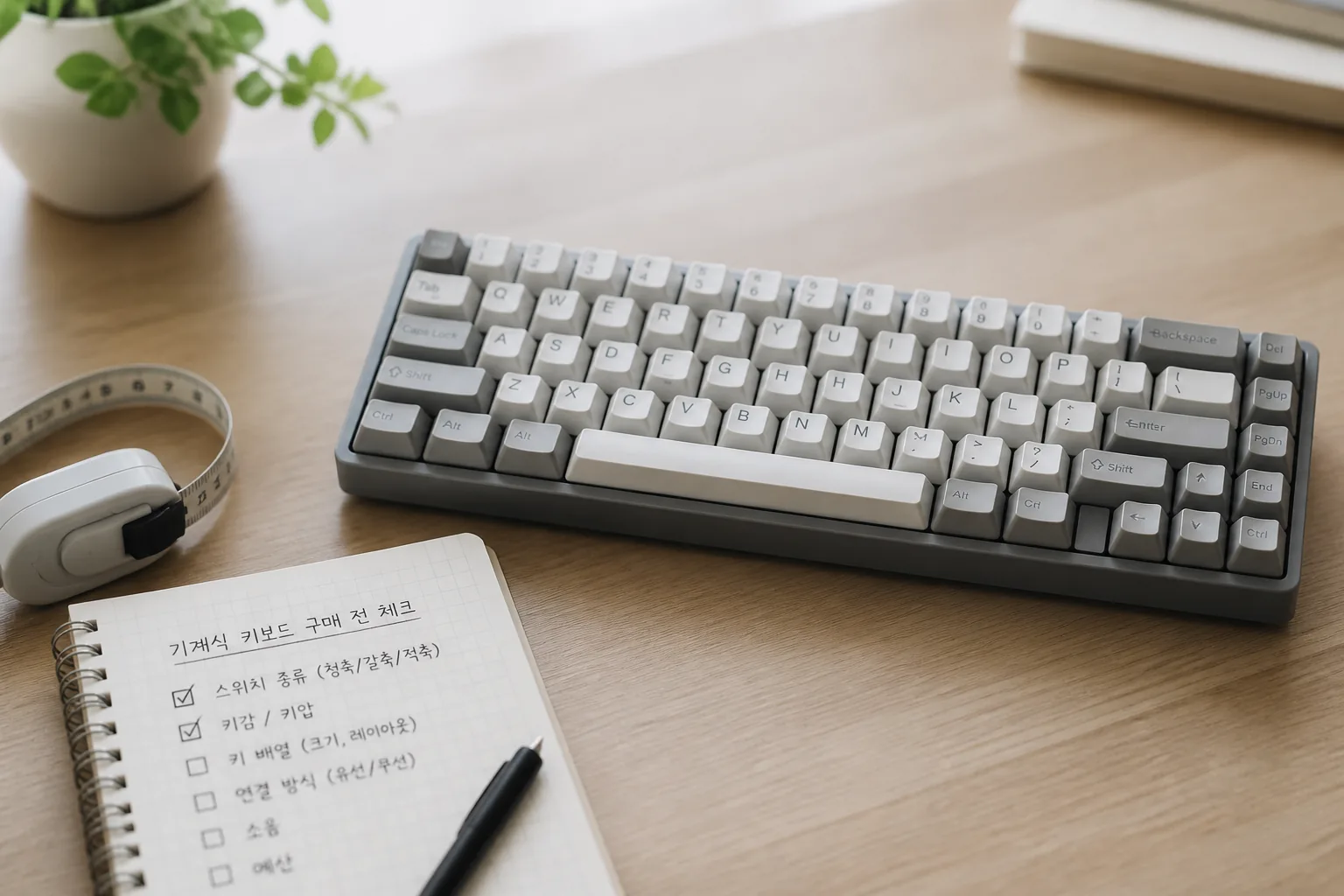
청축이냐 적축이냐, 여기서 막히는 분 많죠. 처음 살 땐 예쁜 모델보다 손에 맞는 기준부터 잡아야 덜 후회해요.
01 기계식 키보드, 3가지만 알면 진짜 덜 헤맵니다
처음 기계식 키보드 살 때 가장 많이 하는 실수가 뭔지 아세요? 축도 모르고 디자인부터 고르는 일입니다. 저도 2022년 11월에 첫 입문용 키보드를 살 땐 RGB 불빛만 보고 골랐다가, 새벽 1시에 집에서 타건 10분 만에 가족 눈치를 봤거든요. 이 글은 광고·제휴 가능성이 있는 키보드 카테고리 특성상 특정 제품을 단정적으로 밀지 않고, 공개된 스펙과 실제 사용 패턴 기준으로 풀어보겠습니다.
입문자용 키보드 고르는 기준 더 자세히
핵심은 의외로 단순합니다. 소음, 키압, 배열. 이 3개만 먼저 잡으면 예산 5만 원이든 15만 원이든 실패 확률이 크게 내려가죠. 반대로 여기서 흔들리면, 첫 구매 뒤 2주 안에 중고장터를 기웃거리게 됩니다. 왜 이런 일이 생기는지, 바로 다음에서 갈라보죠.
02 비싸서 망설여진다면, 예산선부터 현실적으로 잡아야죠
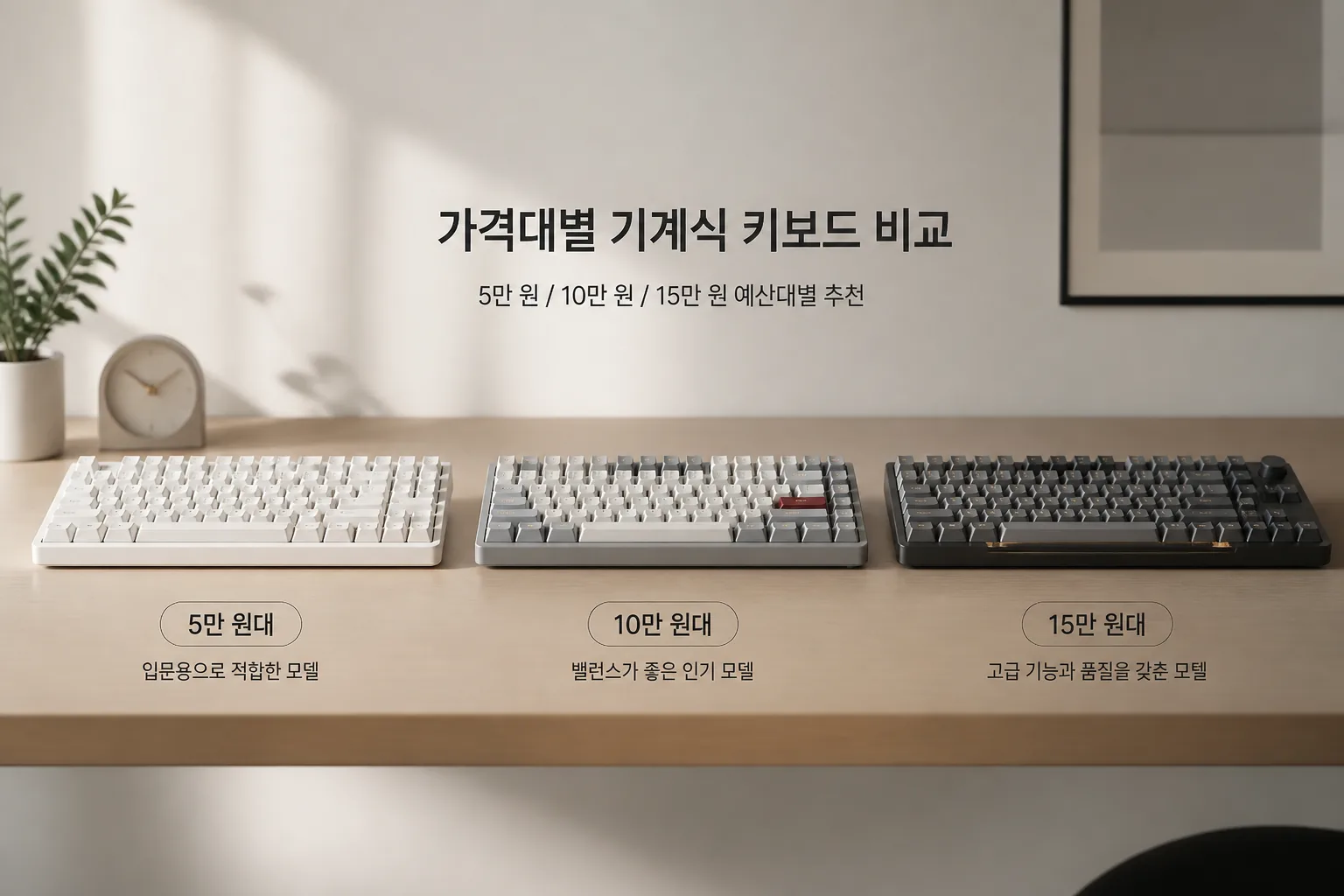
기계식 키보드는 흔히 20만 원 넘는 취미로 알려져 있습니다. 맞는 말도 있고, 반만 맞는 말도 있어요. 제가 2024년 상반기에 주변 직장인 6명 구매 내역을 모아보니, 첫 입문 가격대는 7만 원에서 13만 원 사이가 가장 많더라고요. 하우징 재질, 스위치 브랜드, 흡음재 유무가 올라갈수록 가격이 뛰는데, 입문 단계에선 그 차이를 100% 다 체감하긴 어렵습니다.
쉽게 말해 이런 겁니다. 5만 원대 제품은 기계식 감각을 맛보는 구간이고, 10만 원 안팎은 만족감과 가성비가 만나는 구간입니다. 15만 원을 넘기면 취향과 디테일 싸움으로 들어가죠.
이 대목에서 많은 분이 착각하는데, 비싼 키보드가 무조건 내 손에 맞는 건 아니거든요.
아, 그리고 하나 더. 무선 여부도 예산을 흔듭니다. 같은 급이라도 유선은 7만 원, 무선은 11만 원으로 벌어지는 경우가 흔하죠. 책상을 자주 정리하거나 노트북과 오가면 무선 값어치를 느끼지만, 데스크톱 고정 사용자라면 그 4만 원을 차라리 축 선택과 하우징 품질에 쓰는 편이 낫습니다. 여기서부터 진짜 핵심인 축 얘기로 들어가야 해요.
03 적축·갈축·청축, 이름보다 손끝에서 갈립니다
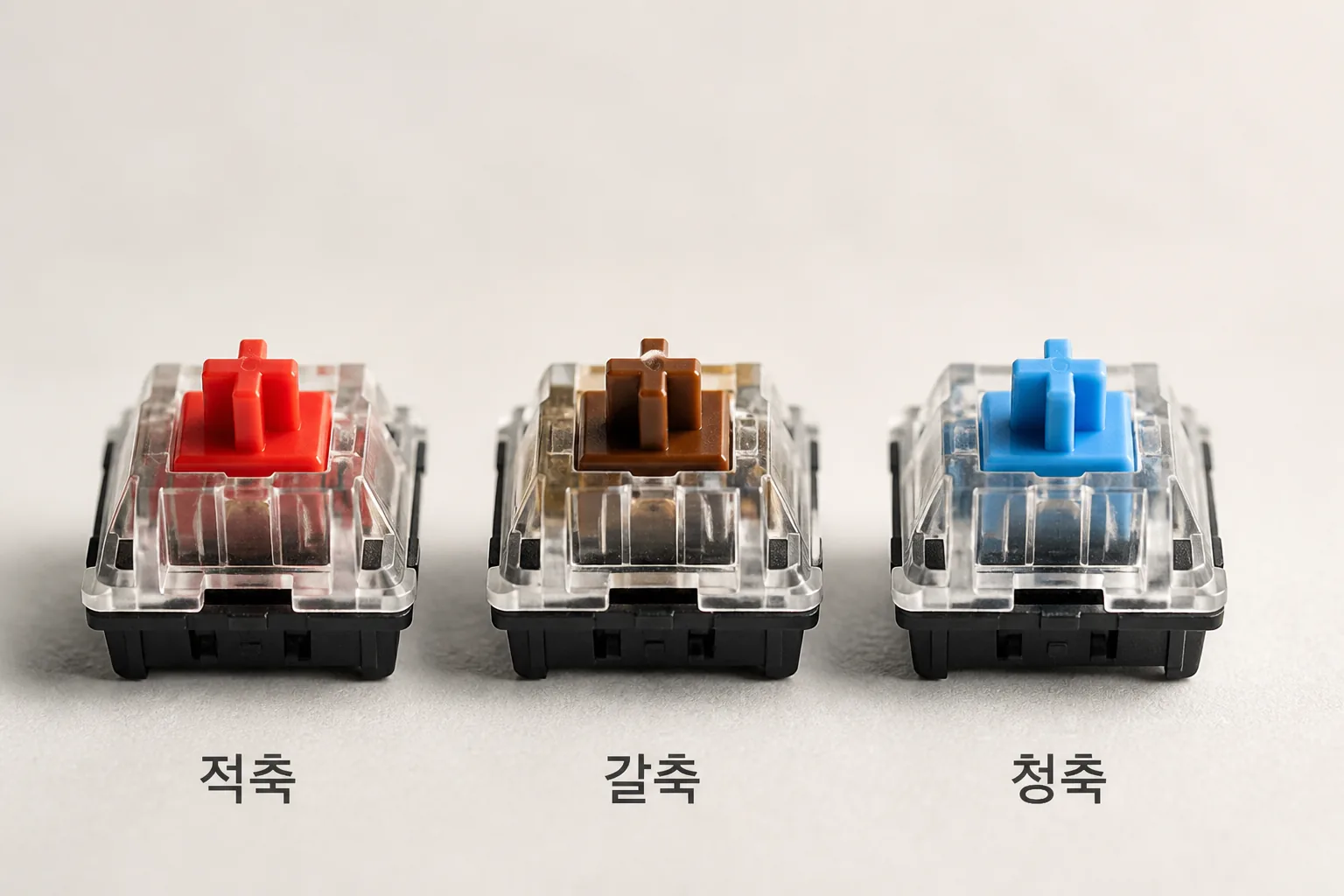
입문자 대부분은 여기서 멈칫합니다. 적축, 갈축, 청축이 도대체 얼마나 다르냐는 거죠. 결론부터 말하면, 체감 차이는 꽤 큽니다. 적축은 조용하고 부드럽고, 갈축은 살짝 걸리는 느낌이 있고, 청축은 딸깍 소리와 반발감이 분명합니다. 말로만 들으면 비슷해 보이는데, 실제 책상 위에 올려두면 완전히 다른 도구예요.
제가 2023년 8월부터 2024년 2월까지 적축 2종, 갈축 1종, 청축 1종을 번갈아 써봤는데 가장 빨리 적응된 건 적축이었습니다. 장시간 문서 작업 3시간 기준으로 손 피로가 덜했고, 화상회의 중 마이크에 소리가 덜 타더군요. 반면 청축은 타건 재미는 확실했어요. 다만 밤 11시 이후 아파트 방 안에서 쓰기엔 꽤 부담스럽습니다. 이건 정말 솔직한 얘기예요.
- 적축: 조용한 편, 키감 부드러움, 사무실·야간 사용에 무난
- 갈축: 소리와 키감의 중간, 첫 입문자 만족도 높음
- 청축: 타건감 선명, 소음 큼, 호불호 강함
첫 기계식 키보드는 취향 탐색 도구다. 완벽한 정답을 찾기보다, 싫어하는 촉감을 먼저 지우는 과정에 가깝다.
적축 갈축 청축 차이만 따로 정리한 글
04 진짜 후회는 소음보다 배열에서 시작되는 경우가 많습니다
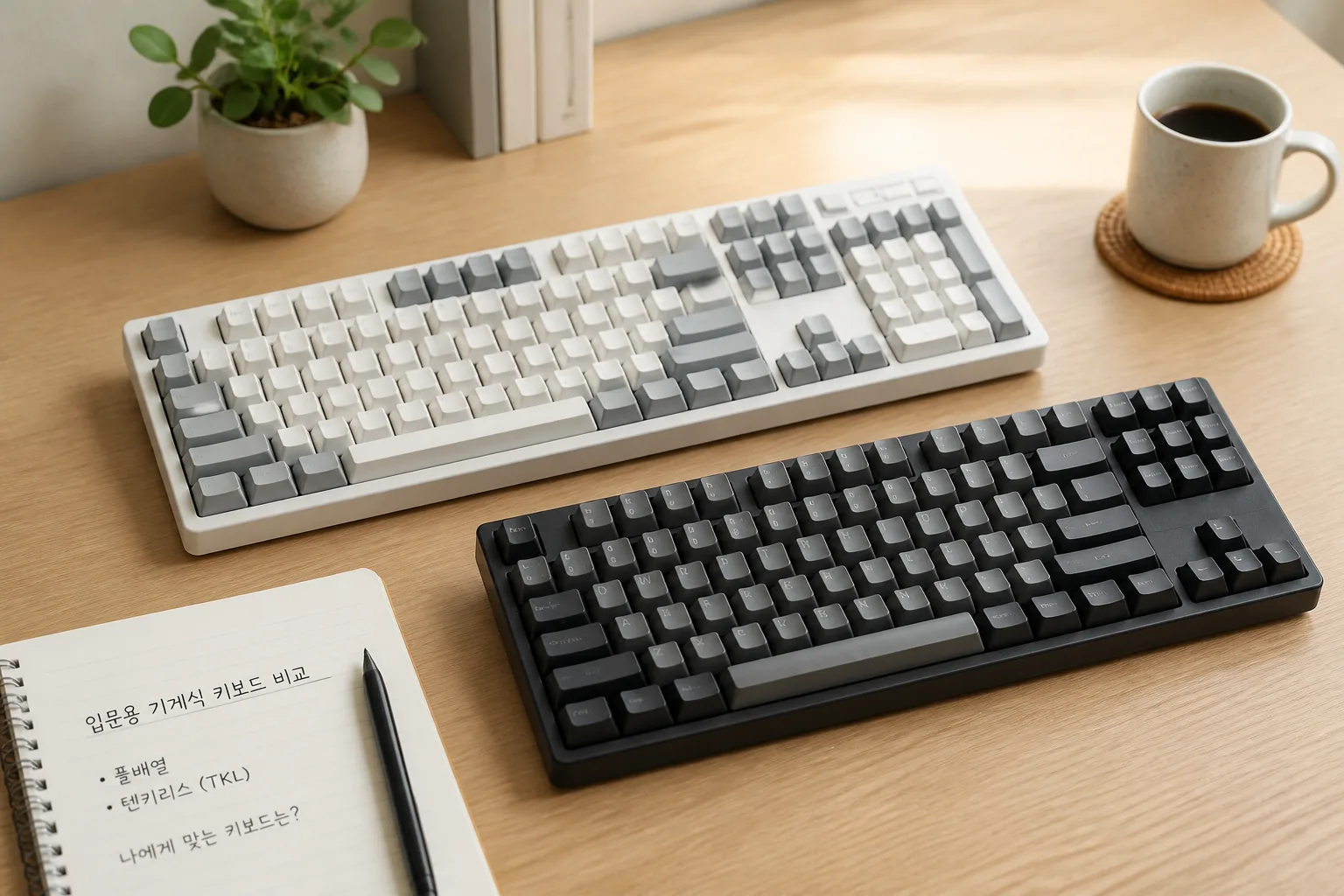
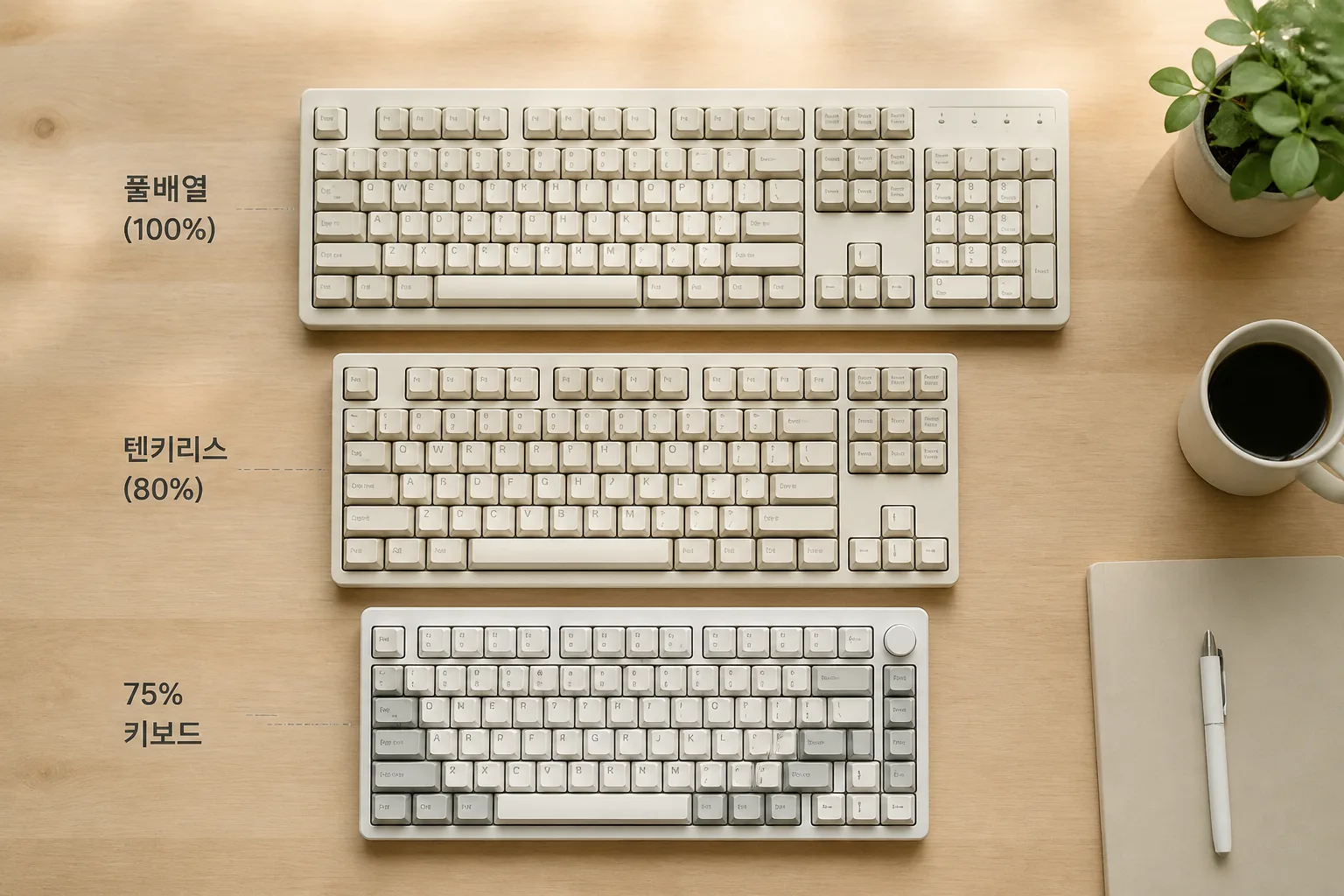
많은 분이 축만 고민하다가 배열에서 삐끗합니다. 풀배열, 텐키리스, 75%, 65% 같은 숫자가 낯설죠. 근데 이건 단순한 크기 문제가 아닙니다. 내 사용 습관과 바로 연결돼요. 엑셀 숫자 입력이 많은 회계 직무라면 넘버패드가 있는 풀배열이 편하고, 마우스 이동 폭을 줄이고 싶은 게이머나 작은 책상을 쓰는 대학생이라면 텐키리스나 75%가 더 잘 맞습니다.
제 주변 사례 하나만 들게요. 서울 마포에서 영상 편집하는 지인은 2024년 1월에 예쁜 65% 배열을 샀다가, 단축키 조합이 불편해서 한 달 만에 텐키리스로 바꿨습니다. 반대로 판교에서 개발 일 하는 후배는 텐키리스 덕분에 마우스 동선이 짧아져 어깨 부담이 줄었다고 하더군요. 같은 10만 원 지출인데 만족도는 배열에서 갈렸던 셈이죠.
배열 선택 기준은 생각보다 명확합니다.
- 숫자 입력이 하루 1시간 넘으면 풀배열
- 게임·타이핑 위주면 텐키리스 우선
- 휴대와 공간 절약이 먼저면 75%나 65%
작은 책상에서 주변기기 배치하는 팁
05 유선이냐 무선이냐, 편의보다 사용 장면을 먼저 보세요
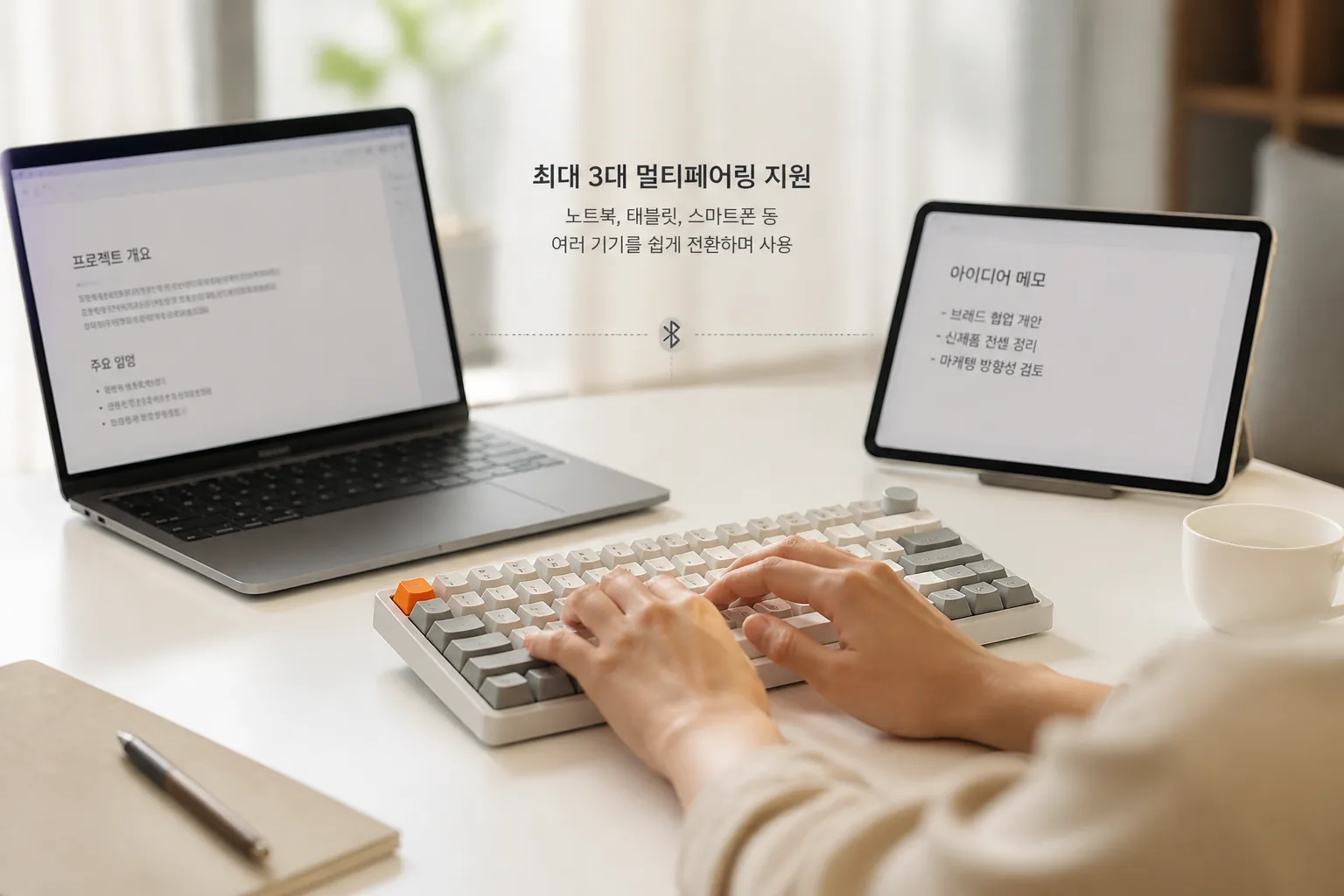
유선과 무선은 취향 싸움처럼 보이지만, 사실은 생활 패턴 문제입니다. 집에서 데스크톱 1대만 쓰면 유선 불편이 거의 없어요. 반면 노트북, 태블릿, 회사 PC를 오가는 분은 무선 멀티페어링이 삶의 질을 꽤 바꿉니다. 2025년 기준 입문형 무선 기계식 키보드도 늘어났지만, 같은 급에서 유선보다 2만 원에서 5만 원쯤 비싸게 붙는 편이죠.
저는 2024년 봄에 유선 1대, 무선 1대를 번갈아 썼는데 의외로 차이는 충전 스트레스에서 갈렸습니다. 무선은 책상은 깔끔했지만, 배터리 20% 아래로 떨어졌다는 알림이 뜨면 괜히 신경이 쓰이더라고요. 반대로 유선은 선 정리만 끝나면 그냥 잊고 씁니다. 단순하지만 강한 장점이죠.
- 유선 추천: 고정형 책상, 예산 절약, 지연 걱정 최소화
- 무선 추천: 멀티 디바이스, 깔끔한 책상, 이동 잦은 사용자
- 둘 다 고민: 유무선 겸용 모델이 중간 해답
이 간격이 생각보다 큽니다. 그래서 첫 입문에서는 무선 욕심보다 손에 맞는 축과 배열을 우선하는 편이 대체로 만족도가 높아요. 그런데 여기서 끝내면 반쪽짜리입니다. 숫자로만 안 보이는 숨은 비용이 있거든요.
06 키보드 값만 보면 놓치는 비용, 키캡과 소음 대책입니다
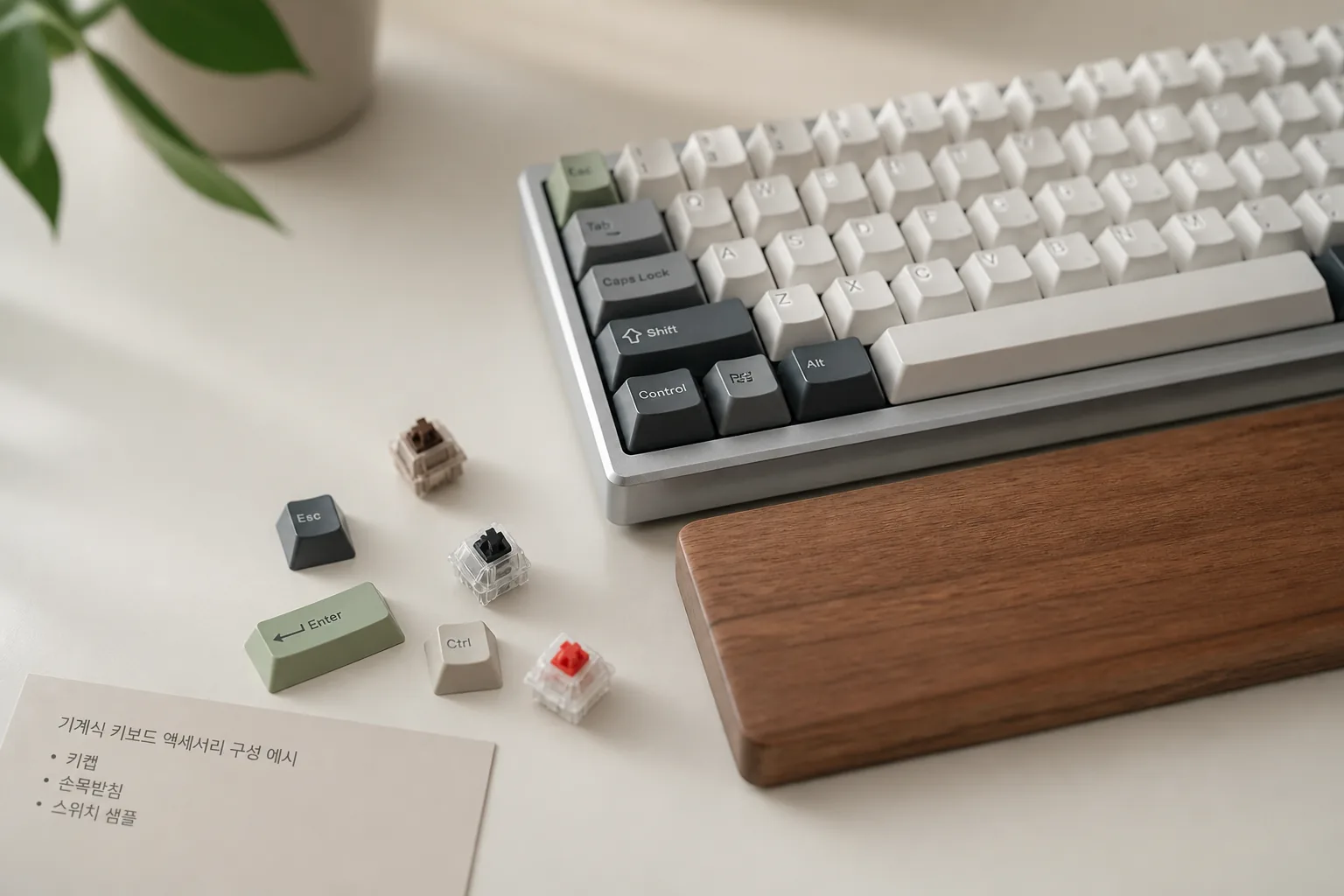
입문자 예산이 자꾸 새는 이유는 본체 말고도 손댈 곳이 생기기 때문입니다. 대표적인 게 키캡, 손목받침, 윤활 욕심, 소음 완화용 링이죠. 처음엔 9만 9천 원짜리 키보드 하나만 사려 했는데, 배송비 포함 13만 원을 찍는 경우가 꽤 많습니다. 솔직히 저도 2023년 겨울에 손목받침 하나 더 샀다가, ‘아 이게 취미구나’ 싶어서 웃음이 나왔어요.
그렇다고 액세서리를 무조건 피하란 얘긴 아닙니다. 순서가 중요하죠. 첫 구매 단계에선 키보드 본체 80%, 액세서리 20% 정도로 생각하면 안전합니다. 소음이 걱정되면 청축 대신 적축·저소음축 쪽을 먼저 보고, 키캡 교체는 최소 2주 써본 뒤 결정하는 편이 낫습니다. 손에 익지도 않았는데 꾸미기부터 들어가면 기준이 흐려져요.
입문 장비는 완성품이 아니라 기준점이다. 한 달 써본 뒤 불만이 어디서 나오는지 적어두면, 두 번째 선택이 훨씬 정확해진다.
조용한 작업용 키보드 기준 정리
07 입문자라면 이 3가지 시나리오로 고르면 덜 틀립니다
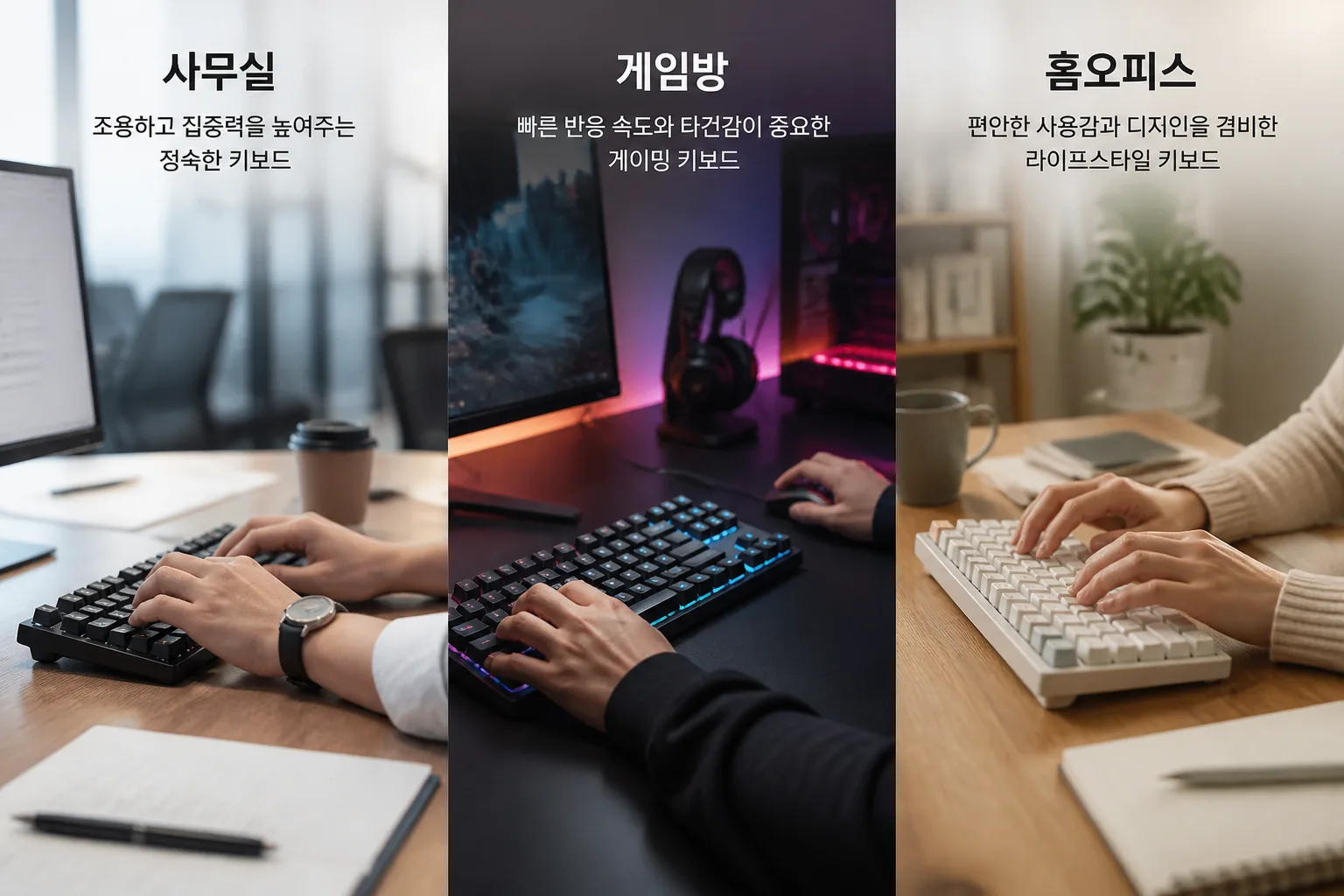
제품명을 콕 찍는 추천보다, 내가 어떤 장면에서 쓸지 먼저 정하는 편이 훨씬 낫습니다. 같은 12만 원 키보드라도 회사, 게임, 집필 환경이 다르면 평가는 완전히 달라지거든요. 여기선 입문자가 가장 많이 만나는 3개 시나리오로 나눠보겠습니다.
- 사무실·재택 혼합형: 적축 또는 저소음 계열, 텐키리스, 유선 또는 유무선 겸용
- 게임 비중 높은 사용자: 적축, 텐키리스, 반응 빠른 안정형 스위치 우선
- 타건 재미를 찾는 문서 작업형: 갈축 중심, 75% 또는 풀배열, 소음 허용 범위 확인
가령 오전 9시부터 오후 6시까지 회사에서 문서 작업하고, 밤 10시에 집에서 게임 1시간 하는 직장인이라면 적축 텐키리스가 실패 확률이 낮습니다. 반대로 하루 3시간 이상 숫자 입력이 많은 분은 풀배열 갈축이 더 편할 수 있죠. 청축은요? 혼자 쓰는 개인 작업실이라면 만족도가 높지만, 오픈오피스나 원룸이라면 꽤 과감한 선택입니다.
물론 예외도 있습니다. 손가락 힘이 약하거나 키압에 민감한 분은 적축도 무겁게 느낄 수 있어요. 그래서 오프라인 매장에서 5분이라도 쳐보는 게 좋습니다. 못 가겠다면 최소한 반품 정책은 꼭 확인해야 해요. 마지막으로, 지금 당장 뭘 해야 하는지 아주 현실적으로 정리해보겠습니다.
예산별 게이밍 데스크 세팅 가이드
08 오늘 바로 해볼 일, 두 번 사지 않으려면 여기서 끝내세요
잠깐, 핵심을 정리하면 이렇습니다. 축은 손끝의 문제, 배열은 생활 동선의 문제, 예산은 취미의 속도 조절 장치예요. 처음부터 완벽한 1대를 찾으려 하면 오히려 더 꼬입니다. 첫 키보드는 나와 안 맞는 조건을 지워가는 출발점으로 보는 편이 맞죠.
지금 당장 해볼 일은 3개면 충분합니다.
- 책상 폭과 마우스 공간을 줄자로 재보세요. 1분이면 됩니다.
- 사용 시간표를 적어보세요. 문서 작업, 게임, 숫자 입력을 하루 기준으로 나눠 적으면 배열이 바로 보입니다.
- 예산 상한을 먼저 정하세요. 10만 원이면 10만 원, 액세서리 포함 총액으로 잡아야 흔들리지 않아요.
관련 글도 함께 보면 판단이 빨라집니다.
오래 쓰는 키보드 관리법
생산성 높이는 책상 장비 모음
마지막으로 한 문장만 남길게요. 입문용 기계식 키보드는 비싼 장난감이 아니라, 손에 맞는 도구를 찾는 첫 실험입니다. 그 실험을 덜 비싸고 덜 시끄럽게 시작하는 법, 이제 감이 좀 오시죠?