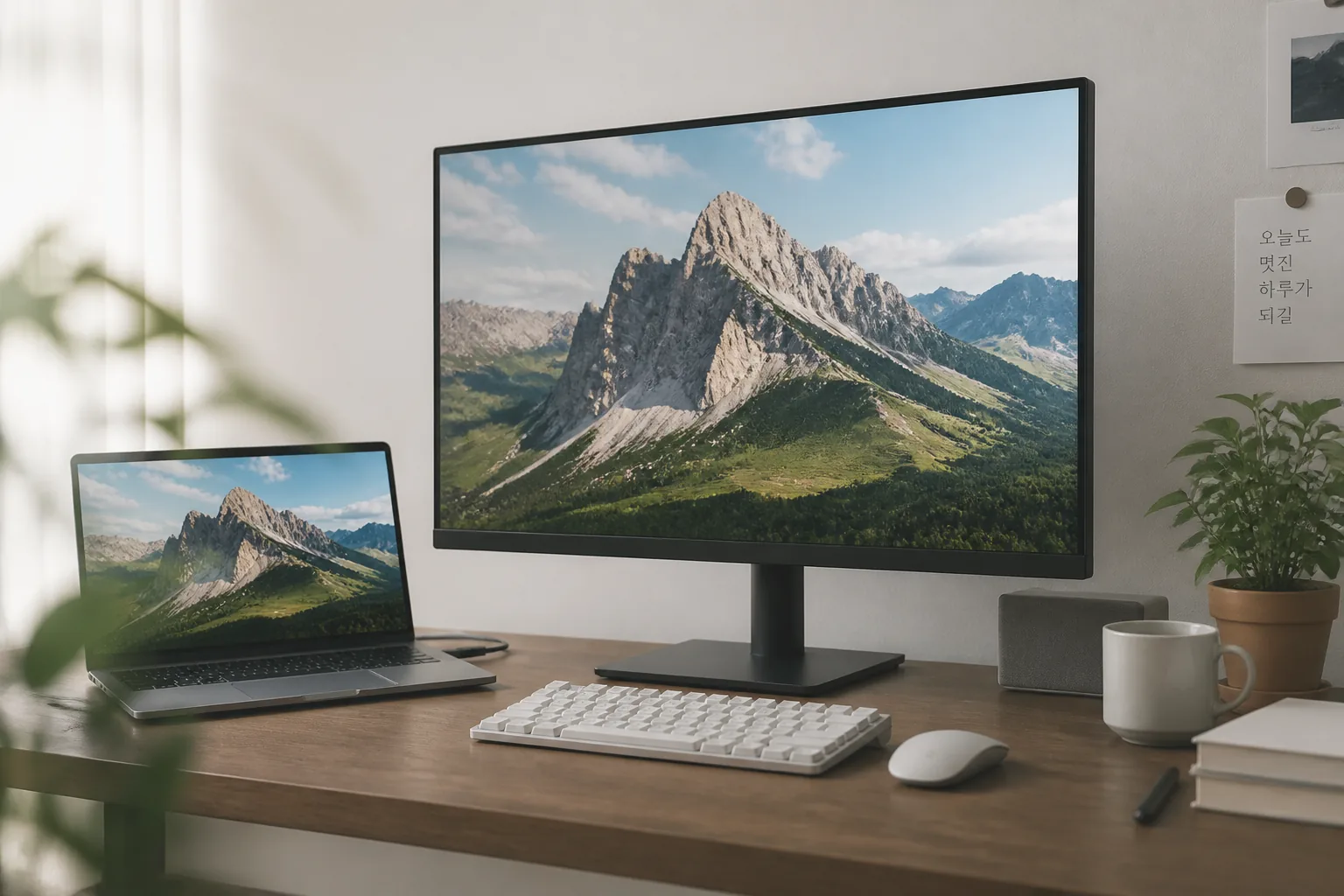
4K면 다 좋아 보이는데, 막상 사면 너무 크거나 너무 비싸서 후회하죠. 용도별로 기준만 잡아도 선택이 훨씬 빨라집니다.
| 제품군 | 가격대 | 주요 스펙 | 강점 | 추천 용도 |
|---|---|---|---|---|
| LG 32UN650 계열 | 40만~55만 원 | 32인치 4K IPS, 60Hz | 균형 좋은 입문형 | 사무·영상·가벼운 편집 |
| 삼성 ViewFinity S7/S8 | 35만~70만 원 | 27/32인치 4K | 업무용으로 무난 | 재택근무·문서 |
| Dell S2722QC/U2723QE | 45만~90만 원 | 27인치 4K, USB-C 허브 | 노트북 연결 편리 | 맥북·생산성 작업 |
| Gigabyte M32U | 80만~100만 원 | 32인치 4K 144Hz, HDMI 2.1 | 게임·콘솔 겸용 | PC+PS5 게이밍 |
| ASUS ROG/TUF 4K | 90만~180만 원 | 4K 고주사율 | 하이엔드 성능 | 고사양 게이밍 |
01 비싸서 망설였던 4K, 사실은 용도부터 틀린 경우가 많다
한국 온라인 쇼핑몰에서 4K 모니터 검색량이 2025년 상반기에도 꾸준히 높은 이유는 단순합니다. 다들 화면은 선명한데, 막상 사면 “왜 내 책상에선 별 차이가 없지?” 이걸 겪거든요. 저도 2024년 가을에 27인치 QHD에서 32인치 4K로 바꿨는데, 첫 3일은 감탄했고 7일째부터는 포트 선택 때문에 더 크게 배웠습니다.
책상 공간 넓히는 모니터 암 고르는 법
먼저 밝힐 게 하나 있습니다. 이 분야는 쇼핑 제휴나 광고가 붙기 쉬운 카테고리죠. 그래서 이 글은 특정 제품을 밀기보다, 공개 스펙과 실제 사용 시나리오를 묶어서 판단 기준을 드리는 쪽에 가깝습니다. 가격은 2025년 5월 국내 오픈마켓 기준 대략적인 범위로 잡았고, 판매처·행사·카드 할인에 따라 3만~15만 원 정도 차이 납니다.
핵심은 딱 이겁니다. 4K는 해상도만 보고 사면 후회하고, 크기·주사율·포트·패널을 함께 봐야 덜 아쉽다는 점이죠. 30만 원대 입문형도 문서 작업과 넷플릭스 감상에선 충분히 만족스럽고, 반대로 100만 원대 제품도 연결 단자 하나가 아쉬우면 체감 만족이 뚝 떨어집니다. 이 차이를 지금부터 하나씩 짚어보죠.
TL;DR
- 27인치 사무용이면 30만~50만 원대도 충분하다.
- 32인치 작업용은 USB-C와 색역부터 챙겨야 한다.
- 게임용 4K는 144Hz와 그래픽카드 예산을 같이 봐야 한다.
- HDMI 2.1 유무가 콘솔 만족도를 크게 가른다.
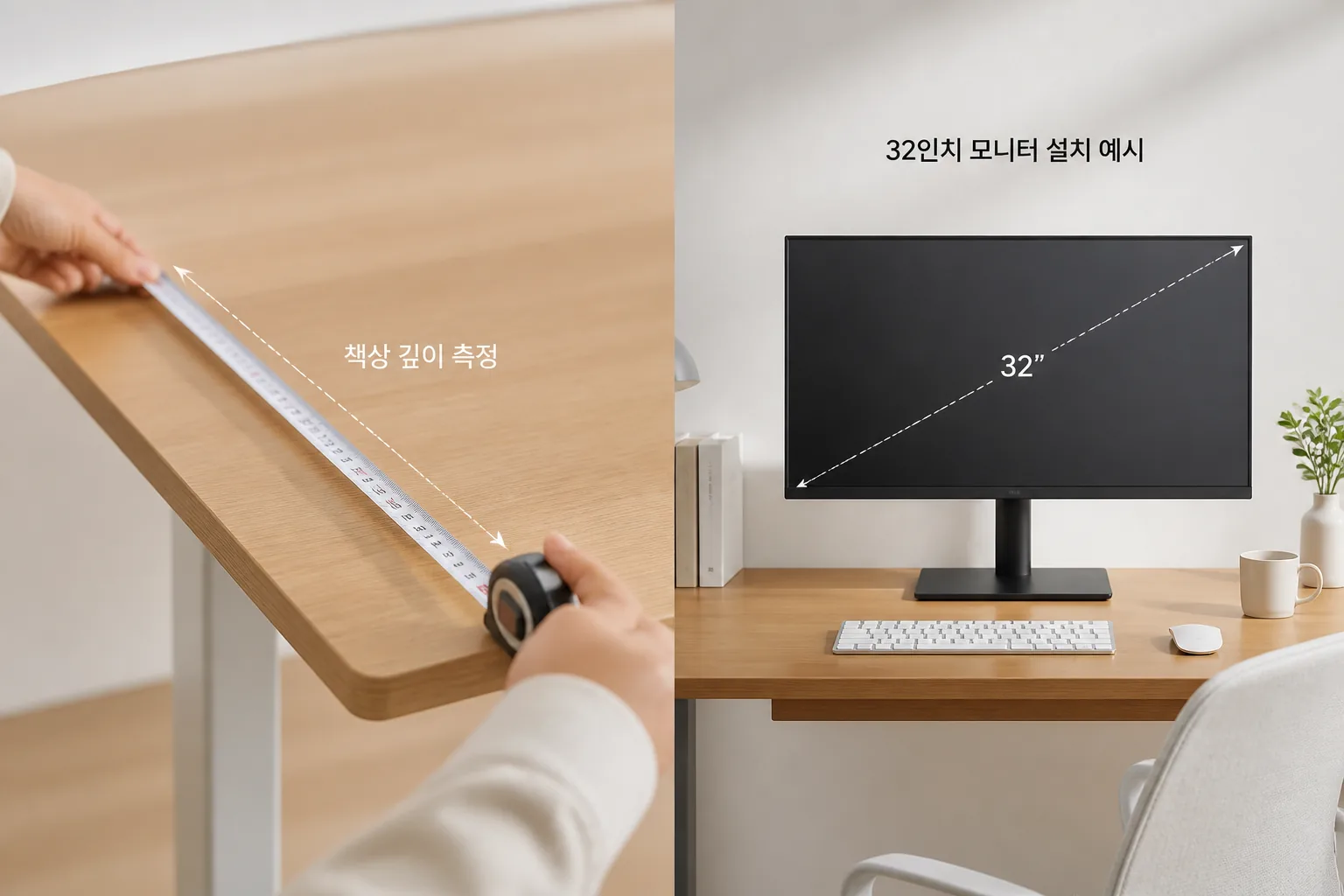
- 지금 살 거라면 책상 깊이 60cm부터 먼저 재보세요.
02 해상도보다 먼저, 27인치냐 32인치냐 여기서 갈린다
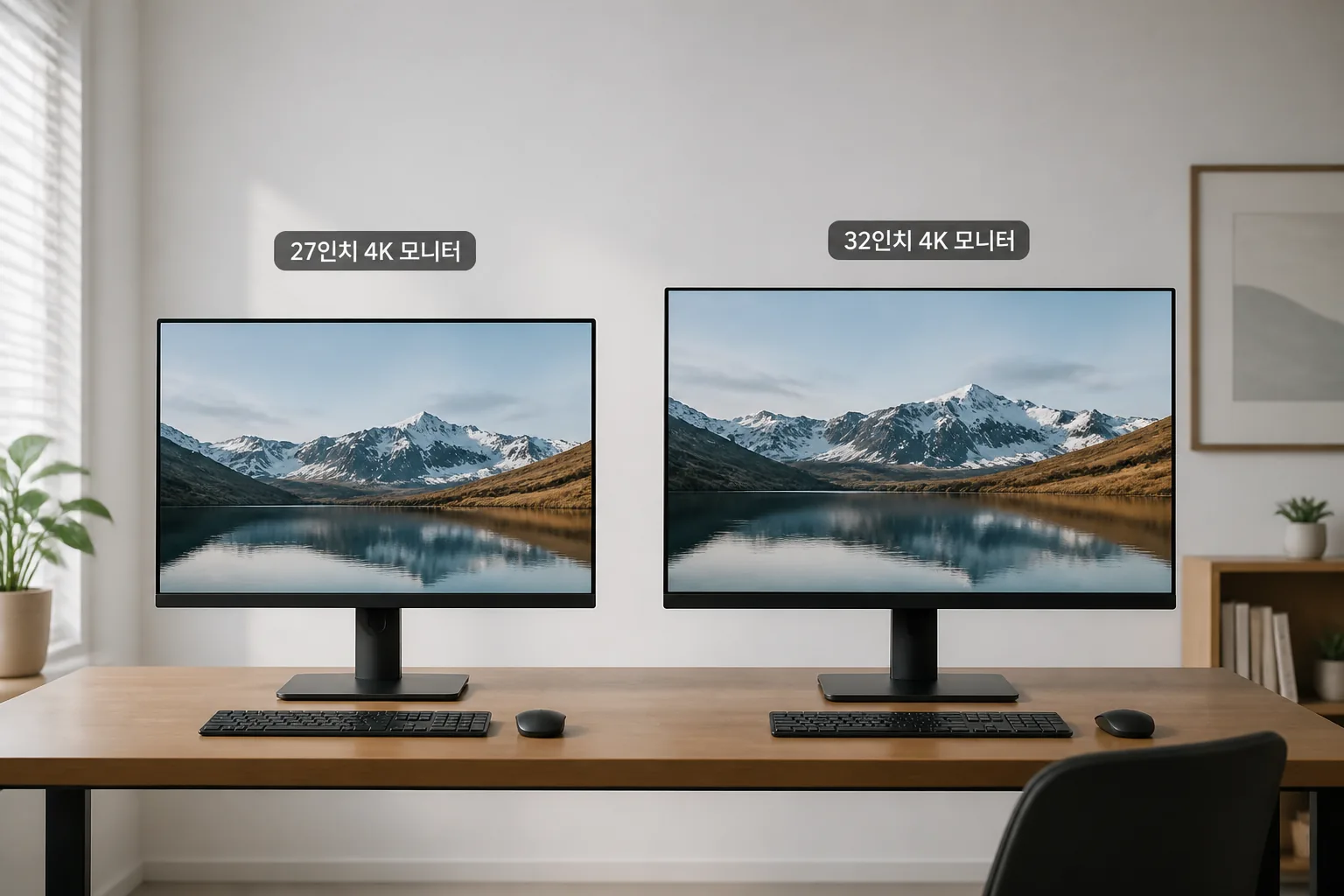
4K라고 다 같은 경험을 주진 않습니다. 27인치 4K는 픽셀 밀도가 약 163PPI라서 글자가 정말 또렷하죠. 엑셀, 문서, 웹서핑처럼 작은 글씨를 오래 보는 분들한테 유리합니다. 다만 윈도우 배율을 150% 안팎으로 올리는 경우가 많아서, 생각보다 작업 공간이 넓게 느껴지지 않을 수도 있네요.
반면 32인치 4K는 약 138PPI라서 배율을 125% 전후로 써도 편안합니다. 제가 주변 디자이너 3명에게 물어봤는데, 포토샵·프리미어를 오래 쓰는 쪽은 32인치를 더 선호하더라고요. 타임라인과 툴 패널이 답답하지 않기 때문이죠. 대신 책상 깊이 60cm 이하라면 목이 피곤해질 수 있습니다. 이건 생각보다 큽니다.
같은 4K라도 27인치는 '정교함'이 강점이고, 32인치는 '여유'가 강점이다.
여기서 한 번 정리해볼까요?
- 27인치 4K 추천: 문서, 코딩, 주식 차트, 사진 감상
- 32인치 4K 추천: 영상 편집, 멀티태스킹, 콘솔 게임, OTT
- 43인치 이상 대형 4K: TV 겸용, 거실형 세팅, 특수 목적
크기를 정했다면, 이제 더 중요한 질문이 남습니다. 사무용인지, 작업용인지, 게임용인지 말이죠.
03 용도별 체크포인트, 이 4가지만 보면 절반은 끝난다
4K 모니터를 고를 때 많은 분이 브랜드부터 봅니다. 이해는 가죠. 근데 말이죠, 브랜드보다 먼저 볼 4가지가 있습니다. 1) 주사율, 2) 패널, 3) 포트, 4) 밝기입니다. 이 순서로 보면 훨씬 덜 헷갈립니다.
사무용이라면 60Hz~75Hz, IPS 패널, 밝기 300니트 전후면 충분합니다. 웹페이지, 한글, 엑셀은 이 조합이 가장 무난하죠. 맥북이나 노트북 연결이 많다면 USB-C PD 65W 이상 충전 지원이 꽤 편합니다. 케이블 1개로 화면·전원 정리가 되니까요.
재택근무용 노트북 고르는 기준 정리
작업용은 기준이 올라갑니다. DCI-P3 90% 이상 또는 sRGB 99%급 색역, 공장 캘리브레이션, 균일도, USB 허브 유무를 챙겨야 합니다. 영상 편집자는 HDR400만 보고 판단하면 아쉽고, 사진 쪽은 색 정확도 Delta E 수치를 같이 봐야 해요. 솔직히 HDR400은 체감이 애매한 모델도 적지 않았습니다.
게임용은 단순하지 않습니다. 4K 144Hz가 눈에 들어오지만, RTX 4070급 이상 그래픽카드가 아니면 최신 AAA 게임에서 타협이 필요하거든요.
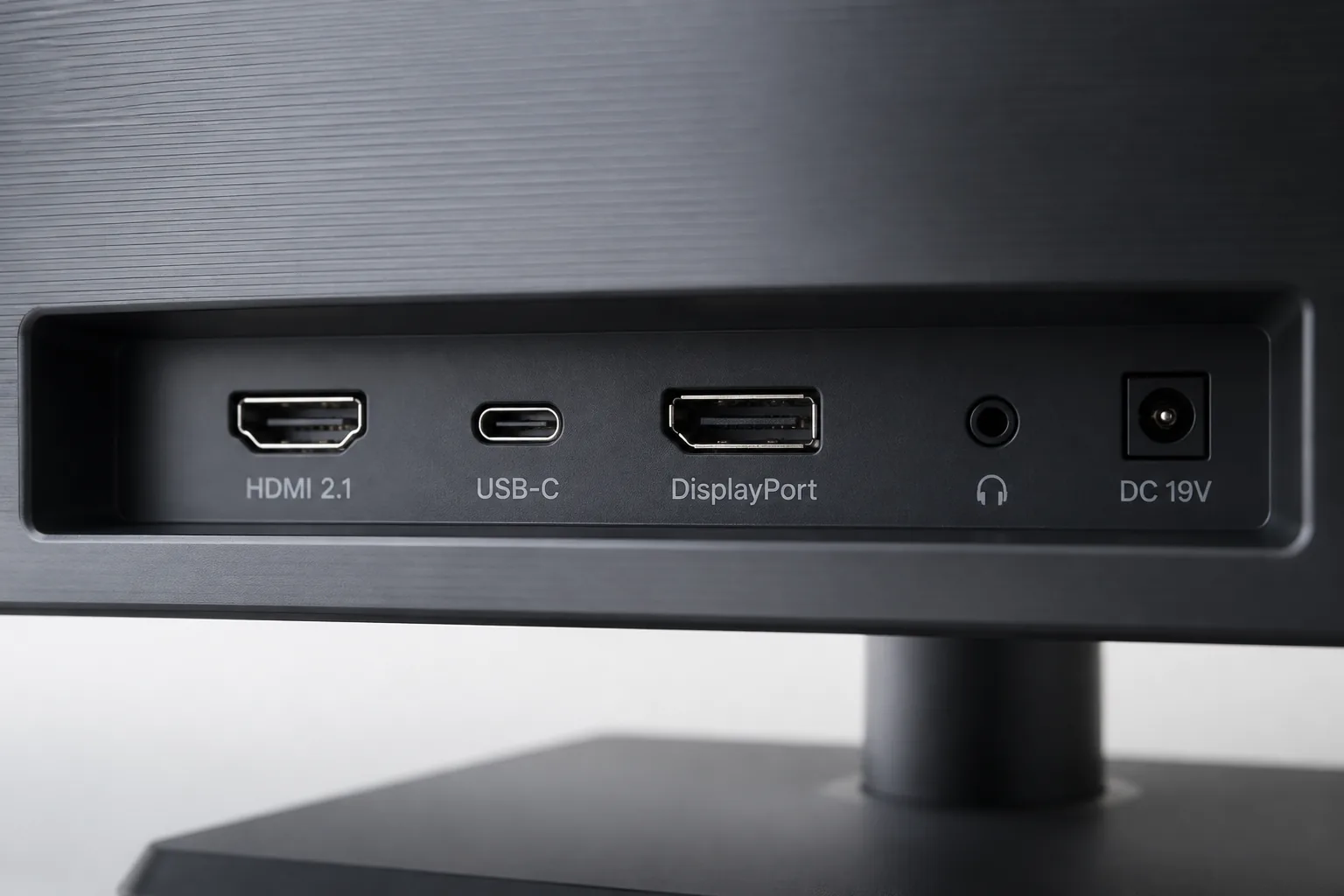
는 분명하지만, 프레임이 받쳐주지 않으면 숫자만 높은 셈입니다. 콘솔이라면 HDMI 2.1 지원 여부가 먼저입니다. PS5, Xbox Series X 유저라면 이 부분에서 만족도가 갈립니다.
04 4K 모니터 추천 5선, 후회 적은 선택만 골랐다
여기선 국내에서 구하기 쉽고, 2025년 5월 기준으로 가격대와 평판이 안정적인 제품군을 골랐습니다. 같은 모델도 세부 번호에 따라 포트나 스탠드가 달라질 수 있으니, 구매 직전엔 제조사 페이지를 꼭 다시 확인해야 합니다.
1) LG 울트라파인 32UN650 계열
- 가격: 40만~55만 원대
- 포인트: 32인치 4K IPS, HDR10, 무난한 색 표현
- 장점: 사무·영상 감상·가벼운 편집까지 폭넓다
- 아쉬움: 고주사율 게임엔 부족하다
2) 삼성 뷰피니티 S7/S8 계열
- 가격: 35만~70만 원대
- 포인트: 27·32인치 선택폭, 깔끔한 디자인, 업무용 적합
- 장점: 문서 작업과 재택근무 환경에 잘 맞는다
- 아쉬움: 모델별 포트 구성이 꽤 다르다
3) Dell S2722QC / U2723QE 계열
- 가격: 45만~90만 원대
- 포인트: 27인치 4K, USB-C 허브, 안정적인 업무 경험
- 장점: 맥북 연결과 사무 생산성이 좋다
- 아쉬움: 같은 27인치라도 가격 차가 크다
4) Gigabyte M32U 계열
- 가격: 80만~100만 원대
- 포인트: 32인치 4K 144Hz, HDMI 2.1, KVM
- 장점: PC 게임과 콘솔을 같이 쓰기 좋다
- 아쉬움: 사무용만 놓고 보면 과투자일 수 있다
5) ASUS ROG Swift / TUF 4K 게이밍 계열
- 가격: 90만~180만 원대
- 포인트: 4K 고주사율, 빠른 응답속도, 게이밍 기능 풍부
- 장점: 고성능 PC 환경에서 진가가 난다
- 아쉬움: 예산 부담이 크고 발열·소비전력도 올라간다
좋은 제품이 아니라, 내 책상과 내 장비에 맞는 제품이 결국 오래 남는다.
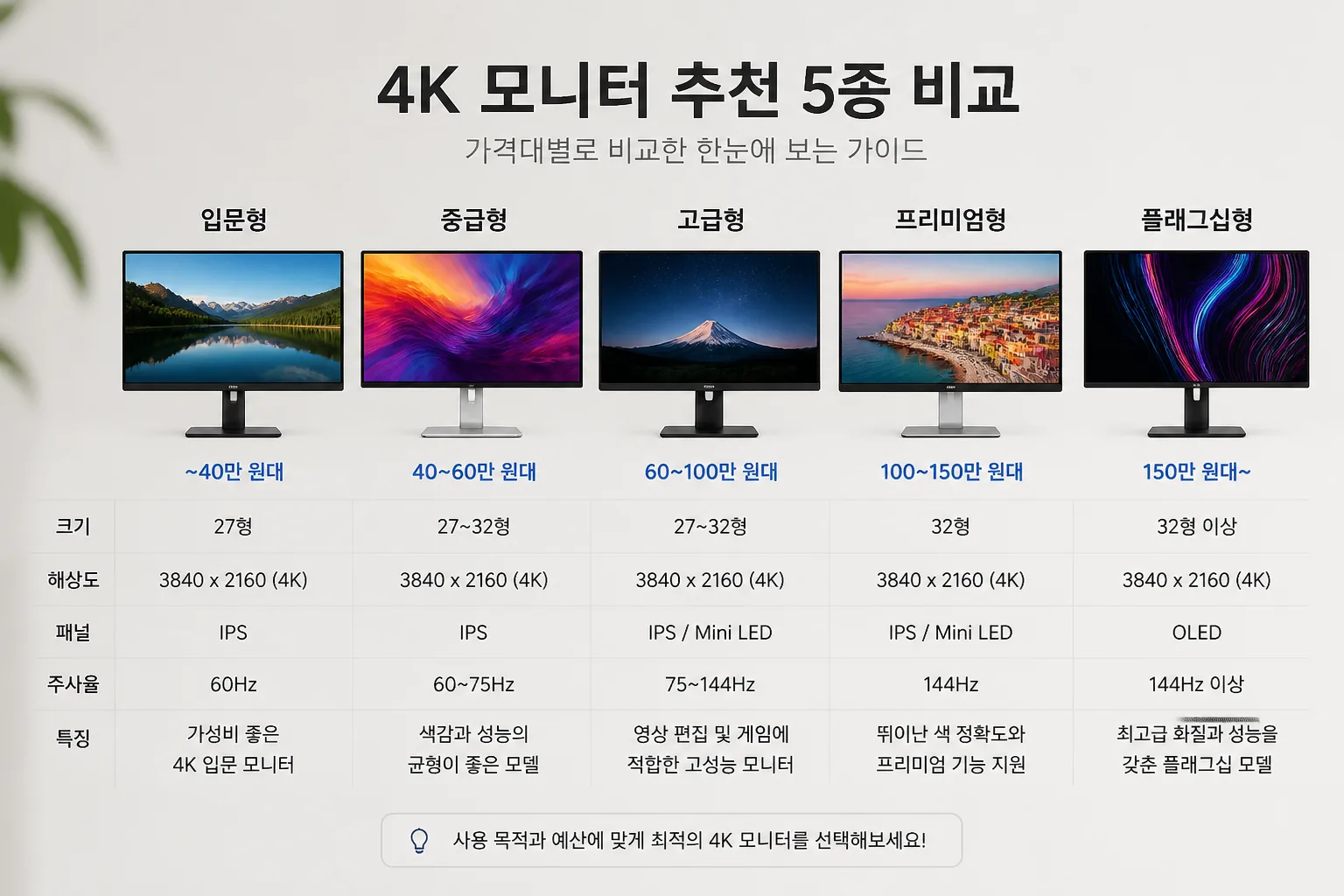
05 한눈에 보는 비교표, 가격보다 봐야 할 칸이 따로 있다
비교표를 볼 땐 맨 왼쪽 제품명보다 가운데 두 칸, 그러니까 가격과 핵심 특징을 먼저 봐야 합니다. 왜냐고요? 같은 50만 원대라도 USB-C 허브가 있느냐, HDMI 2.1이 있느냐에 따라 체감이 완전히 달라지거든요.
| 제품군 | 가격대 | 핵심 스펙 | 추천 용도 |
|---|---|---|---|
| LG 32UN650 계열 | 40만~55만 원 | 32인치 4K IPS, 60Hz | 사무+영상+입문 편집 |
| 삼성 ViewFinity S7/S8 | 35만~70만 원 | 27/32인치 4K, 업무형 포트 | 재택근무, 문서, 회의 |
| Dell S2722QC/U2723QE | 45만~90만 원 | 27인치 4K, USB-C 허브 | 맥북, 사무, 생산성 |
| Gigabyte M32U | 80만~100만 원 | 32인치 4K 144Hz, HDMI 2.1 | PC+콘솔 게임 |
| ASUS ROG/TUF 4K | 90만~180만 원 | 4K 고주사율, 게이밍 특화 | 하이엔드 게이밍 |
제가 직접 매장에서 확인했을 때도 비슷했습니다. 32인치 60Hz와 32인치 144Hz는 외형만 보면 비슷한데, 마우스 포인터 움직임과 콘솔 반응이 확 달라요. 반대로 문서 작업만 하는 분은 그 차이를 2주 지나면 거의 잊습니다. 그래서 용도와 예산의 합의점이 먼저예요. 다음은 구매 직전 가장 많이 놓치는 함정입니다.
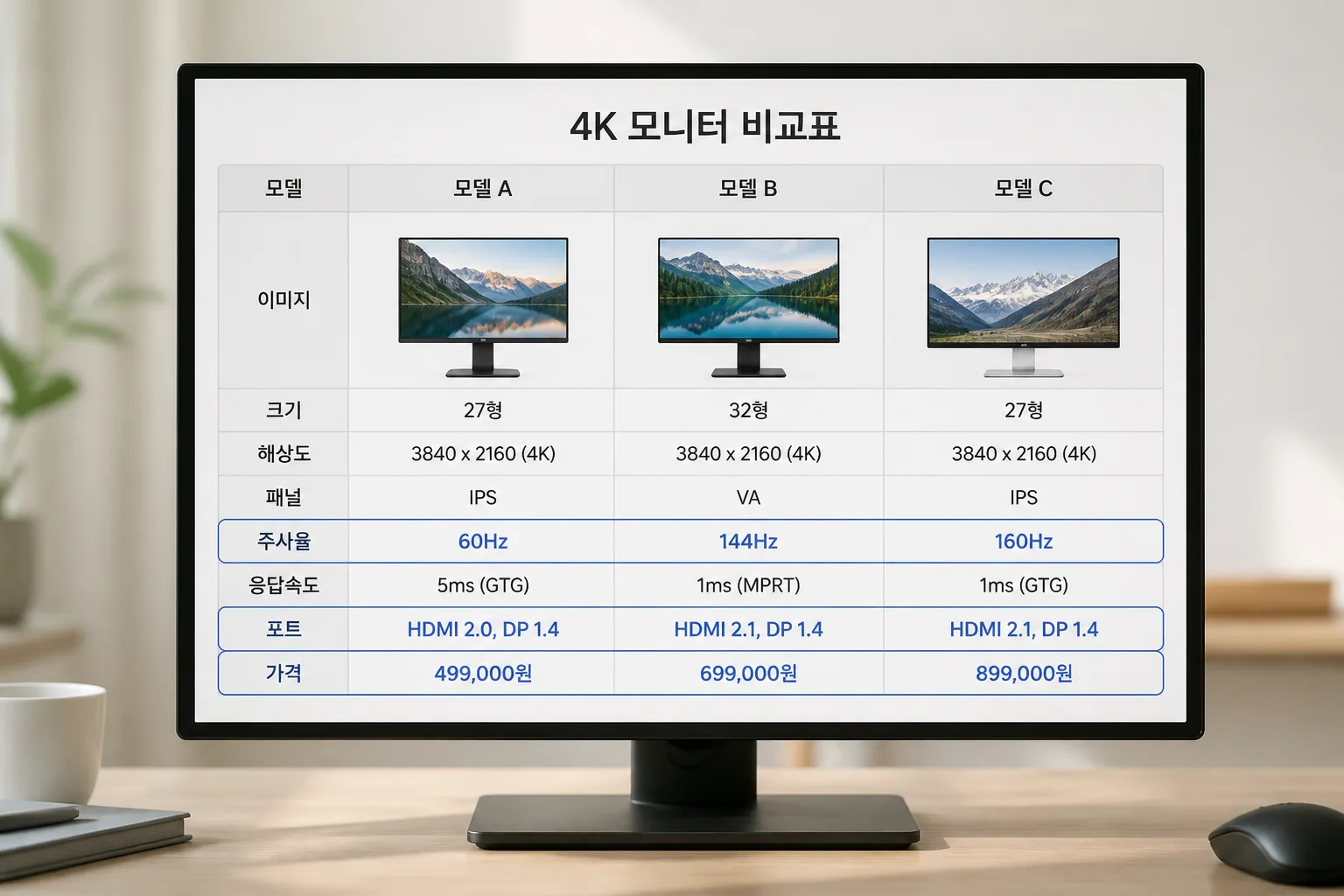
06 사기 전에 꼭 피해야 할 함정 5가지
첫째, 노트북 포트 확인 없이 주문하는 경우입니다. USB-C 영상 출력이 안 되는 노트북도 있고, HDMI 1.4만 달린 구형 모델도 있죠. 4K 60Hz가 안 잡히면 처음부터 김이 샙니다.
포트 부족한 노트북 살리는 USB-C 허브 정리
둘째, 스탠드 높낮이 조절을 무시하는 경우예요. 4K 화면은 오래 보게 되는데, 높이 조절이 안 되면 목이 먼저 버팁니다. 모니터 암을 추가로 사면 5만~15만 원이 더 들 수 있어요. 처음부터 피벗·엘리베이션 지원 모델이 오히려 싸게 먹히는 경우도 많습니다.
셋째, 내장 스피커에 기대를 너무 크게 거는 일입니다. 뉴스나 회의는 괜찮지만, 영화나 게임은 아쉬운 모델이 많더라고요. 소리까지 챙길 거면 사운드바 10만 원 안팎 예산을 따로 잡는 편이 낫습니다.
넷째, HDR 마케팅 문구에 과신하는 겁니다. VESA DisplayHDR 400급은 입문 체험 수준인 경우가 많고, 로컬 디밍이 빈약하면 감동이 크지 않아요. 다섯째는 AS 정책입니다. 대기업, 글로벌 브랜드, 중소 브랜드는 패널 불량 대응 속도에서 차이가 나기도 하죠.
- 구매 전 확인 5개
- 노트북 출력 규격
- HDMI 2.1 또는 DP 버전
- 스탠드 조절 범위
- 무결점 정책 유무
- 교환·픽업 AS 방식
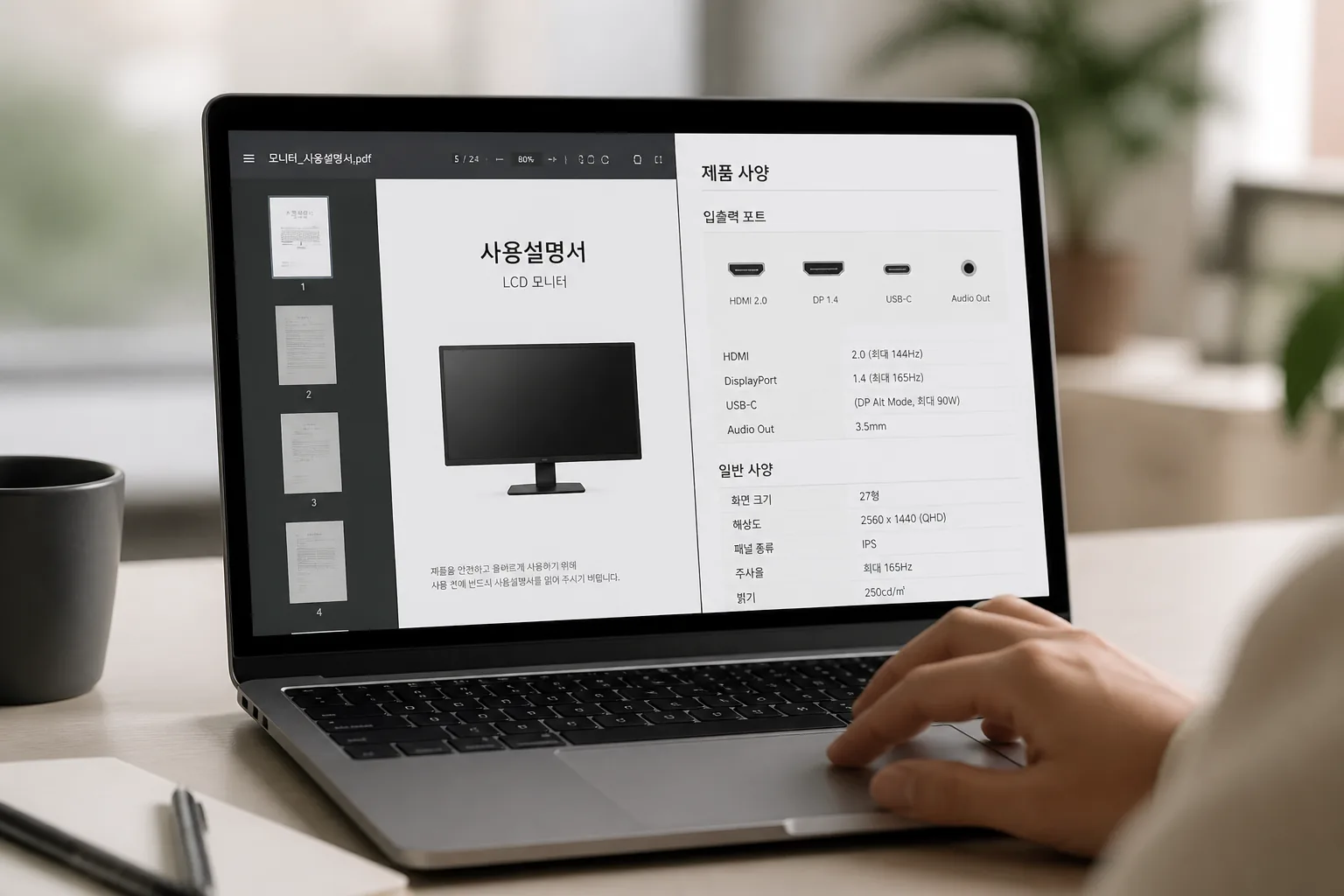
07 예산 30만, 50만, 100만 원대… 어디서 만족도가 갈릴까
30만 원대는 입문용 27인치 또는 할인 중인 32인치 4K가 보이는 구간입니다. 문서 작업, 유튜브, 넷플릭스 비중이 높다면 꽤 괜찮아요. 다만 USB-C 허브, 색 정확도, 고급 스탠드는 포기해야 할 가능성이 큽니다. 쉽게 말해 ‘해상도는 챙기되 편의성은 양보’하는 구간이죠.
50만 원대는 가장 균형이 좋습니다. IPS 패널, 32인치, 준수한 밝기, 기본 HDR, 무난한 스탠드가 들어오는 구간이거든요. 제가 지인들에게 가장 많이 추천한 가격대도 여기였습니다. 회사원, 대학원생, 프리랜서까지 두루 만족도가 높았어요.
80만~100만 원대부터는 이야기가 달라집니다. 게임, 콘솔, 고급 작업 환경이 들어오죠. HDMI 2.1, 144Hz, KVM, USB 허브 같은 실사용 편의가 붙습니다. 대신 그래픽카드, 콘솔, 책상 환경이 받쳐줘야 진짜 값어치를 느낍니다. 모니터만 바꿔선 반쪽짜리 업그레이드가 되기 쉽거든요.
장시간 게임·작업에 맞는 의자 고르는 기준
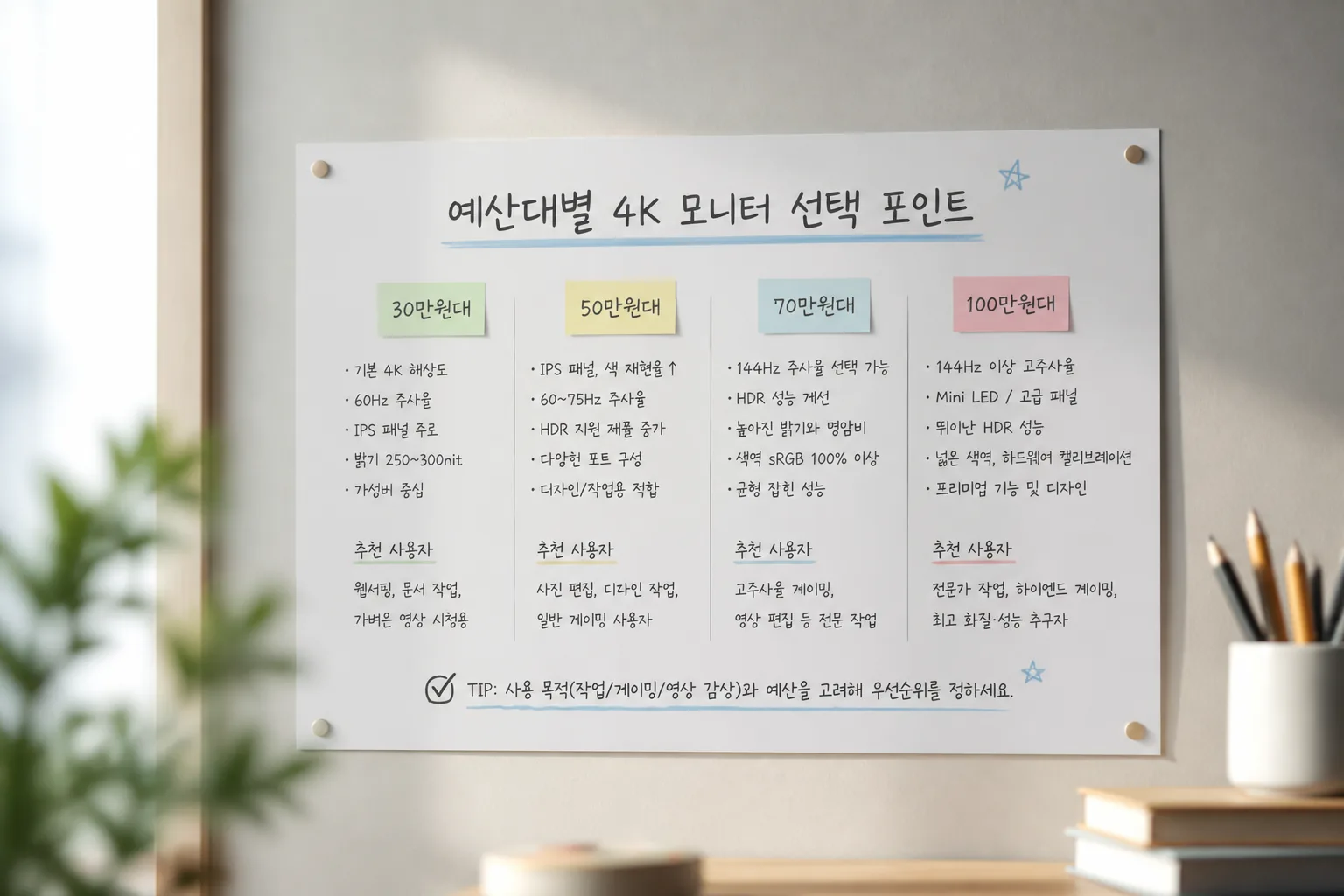
08 결국 어떤 사람이 어떤 모델을 사야 하냐고요
정리해보죠. 문서 작업 70%, 영상 감상 30%라면 27인치 또는 32인치 4K 60Hz IPS면 충분합니다. 삼성 ViewFinity나 LG 울트라파인 계열이 무난하죠. 맥북 연결이 잦고 책상을 깔끔하게 쓰고 싶다면 Dell USB-C 계열이 편합니다. PS5와 PC 게임을 둘 다 즐긴다면 Gigabyte M32U 같은 HDMI 2.1 지원 144Hz 라인이 훨씬 덜 답답해요.
재택근무와 게이밍 모두 잡는 키보드 가이드
제가 마지막에 꼭 드리는 말이 하나 있습니다. 좋은 모니터는 스펙표에서 완성되지 않고, 내 환경에서 완성된다는 점이죠. 책상 깊이 65cm, 노트북 포트 1개, 콘솔 유무, 하루 사용 시간 8시간. 이 숫자 4개만 적어도 선택지가 절반으로 줄어듭니다.
오늘 바로 해볼 일은 3가지입니다.
- 줄자로 책상 깊이와 시야 거리를 재세요.
- 노트북·PC의 HDMI, DP, USB-C 규격을 확인하세요.
- 예산을 30만·50만·100만 원대 중 하나로 먼저 고르세요.
관련 글도 함께 보면 판단이 빨라집니다.
집중 잘 되는 듀얼모니터 책상 배치법
4K 모니터는 '비싼 화면'이 아니다. 잘 맞추면 오래 쓰는 작업 도구다.
이 글을 읽고 후보가 2개까지 줄었다면, 이미 절반은 끝냈습니다. 남은 절반은 내 책상 위에서 결정하면 됩니다.